Оформление по ГОСТ, форматирование статей, рефератов, курсовых, ВКР, дипломных за 1 минуту
Загрузите работу в формате DOCX. По умолчанию файл будет оформлен согласно общим требованиям ГОСТ или согласно методички ВУЗа.
Извлечение методических требований вуза
Загрузите методичку, положение или требования кафедры. Компонент выделит формализуемые параметры и автоматически применит их при оформлении работы.
Показать извлечённые требования и JSON
| Название параметра | Характеристика параметра |
|---|
Примеры оформления
Лимит обработки превышен
Условия приобретения платного доступа
Перед оплатой оцените результат демодоступа. Бесплатный или авторизованный доступ позволяет самостоятельно проверить, подходит ли вам автоматическое оформление документа в пределах установленного лимита.
Платный доступ предоставляет увеличенный лимит автоматического оформления DOCX в соответствии с выбранным тарифом.
Сервис выполняет автоматическое техническое форматирование DOCX. Результат зависит от структуры исходного файла. Пользователь самостоятельно проверяет итоговый документ и при необходимости исправляет отдельные локальные нюансы оформления.
Если результат демодоступа вас устраивает, вы можете добровольно перейти к приобретению платного доступа. Если результат не подходит, закройте это окно: покупка не совершается и оплата не списывается.
Стоимость, срок действия, лимиты тарифа, порядок оплаты, отказа от услуги и возврата денежных средств должны быть указаны на странице оплаты и в полной публичной оферте до совершения платежа. Права потребителя, установленные законодательством, сохраняются.
Оформление по ГОСТ
Основное оформление назначено автоматически. Правка распознанных элементов необязательна.
«Форматирование и оформление по ГОСТ», верс. 1.0 - решение, которое помогает оформить документы DOCX в автоматическом режиме, используя выбранный пользователем эталон (пример) оформления или согласно методических требований ВУЗа. Настройке подвергаются параметры страницы, основной текст, разноуровневые заголовки, таблицы, рисунки, в т.ч. создается их автонумерация, оформляется нумерованный список использованных источников, формируется автособираемое оглавление (содержание).
Пользователь загружает подготовленный файл Word, выбирает или эталон оформления или вводит параметры из методических указаний своей образовательной организации. Вкладка «Настройки оформления по ГОСТ» помогает настроить 47 параметров: страница и основной текст — 16 параметров; нумерация страниц — 3 параметра; заголовки — 12 параметров; таблицы, рисунки, формулы и приложения — 16 параметров, рисунок 1.
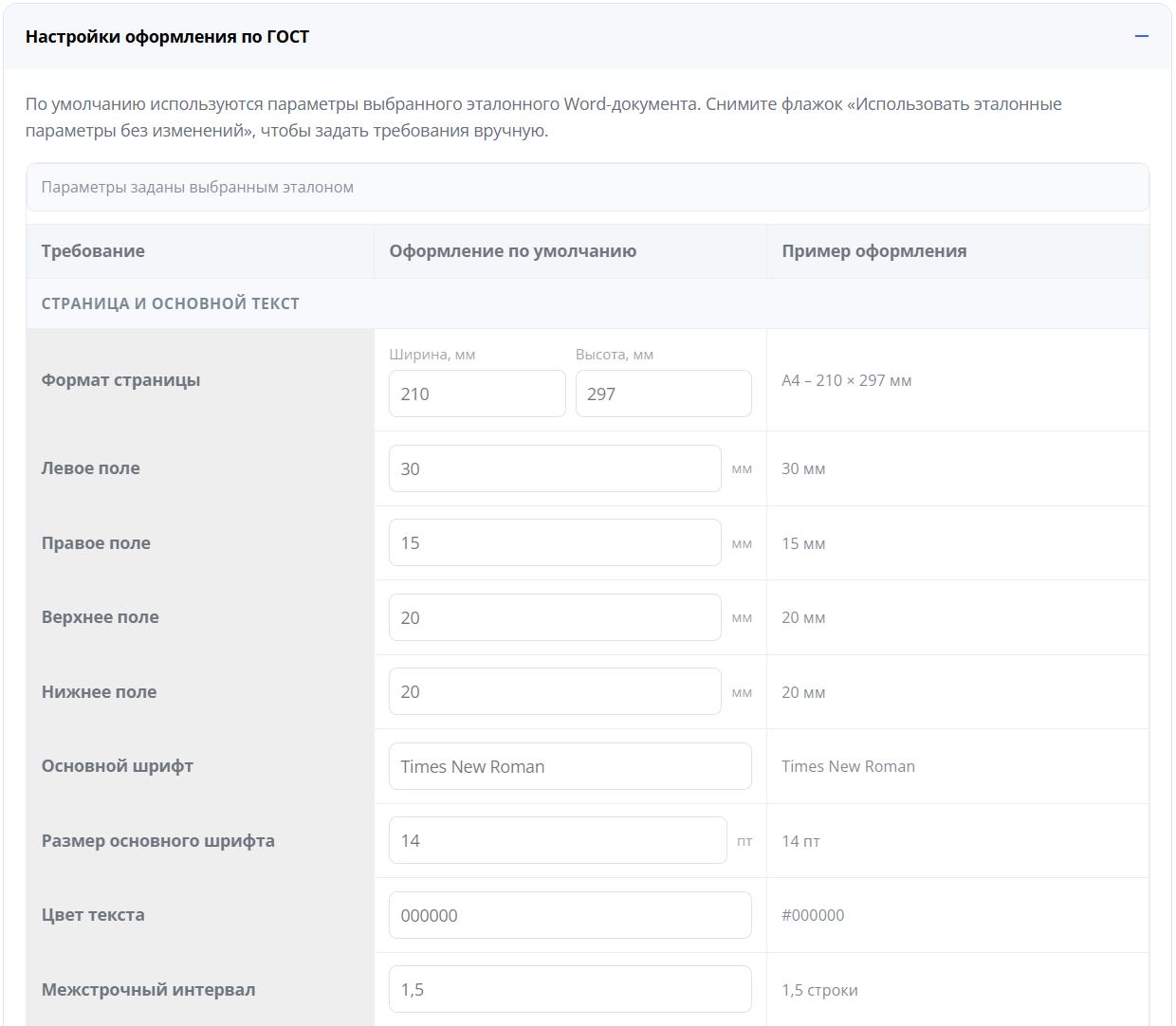 Рисунок 1 - Настройки оформления по ГОСТ
Назначение компонента
Пользователь загружает документ DOCX, кнопка "Выбрать и загрузить .docx", выбирает эталон оформления: "Определить автоматически", "ВКР - гуманитарные науки" или "ВКР - экономические науки", проверяет установленные параметры, рисунок 1. Скрипт распознаёт структуру документа, применяет правила форматирования согласно ГОСТ Р 7.0.110-2025 (Система стандартов по информации, библиотечному и издательскому делу) и формирует обработанный файл Word для скачивания, рисунок 2.

Рисунок 2 - Интерфейс проверки форматрирования и ручной доводки (выделите текст и назначьте в левой панели стиль)
Не смотря на то, что все исследовательские работы компилятивны и содержат смесь стилей (скопировано с документа pdf, из Интернет, из старых работ, найденных в сети и т.д.) автору не требуется осуществлять подготовительное форматирование, решение само распознает заголовки, таблицы, рисунки, формулы и приложения и т.д., критичным является наличие ошибок в названии разделов и прочих структурных частей работы.
Почему ручное оформление документов проигрывает автоматизации
Оформление академической работы требует соблюдения целого ряда показатеелей, статистический анализ показывает, что в среднем их около 70, но есть ВУЗы рекордсмены, например УрФУ, там около 200 параметров, учитываемых нормоконтролем.
Наш практический опыт показывает, что оформление работы с помощью шаблона может занимать 60-90 минут, оформление без шаблона потребует еще больше времени. Сложно оформить ВКР по ГОСту за 1 минуту, но данному компоненту это под силу.
Экспертная и публикационная основа компонента
Методическая основа разработки представлена в публикациях Вячеслава Мустакимова [Мустакимов В., Мустакимова М. Современные технологии подготовки магистерской ВКР: антиплагиат, КонтрПлагиат, GPT. . 156 с. ISBN 978-5-0068-0840-9; Мустакимов В., Мустакимова М. Заказать дипломную или написать самому? Пишем ВКР — «Зелёное финансирование в России и Китае». . 168 с. ISBN 978-5-0067-5801-8].
При консолидации требований использованы ГОСТ 7.32-2017 «Отчёт о научно-исследовательской работе; ГОСТ Р 7.0.11-2011 «Диссертация и автореферат диссертации. Структура и правила оформления», Таблица 1.
| Методический подход | Программная реализация |
|---|---|
| Декомпозиция нормоконтроля | Самостоятельные настройки текста, заголовков и специальных объектов |
| Определение структуры документа | Распознавание глав, параграфов, таблиц, рисунков, библиографии, списка литературы, приложений |
| Требования конкретного вуза | Настраиваемая корректировка эталонных значений |
| Единообразие элементов | Применение общих настроек ко всему документу |
Как автоматически оформляется основной текст
Решение устанавливает единые параметры страницы и абзацев во всём документе. Пользователь применяет готовый эталон либо вводит значения из методических указаний своей образовательной организации. Для страницы задаются формат листа и размеры полей. В текущем эталоне используется формат А4 размером 210 × 297 мм. Левое поле составляет 30 мм, правое — 15 мм. Верхнее и нижнее поля установлены по 20 мм.
Настройки основного текста включают Times New Roman размером 14 пунктов и чёрный цвет (авто). Межстрочный интервал составляет 1,5 строки. Отступ первой строки равен 12,5 мм. Интервалы перед абзацем и после него устанавливаются равными нулю.
Основной текст выравнивается по ширине. Компонент также нормализует тире и числовые диапазоны. Кавычки приводятся к типографскому виду «ёлочки».
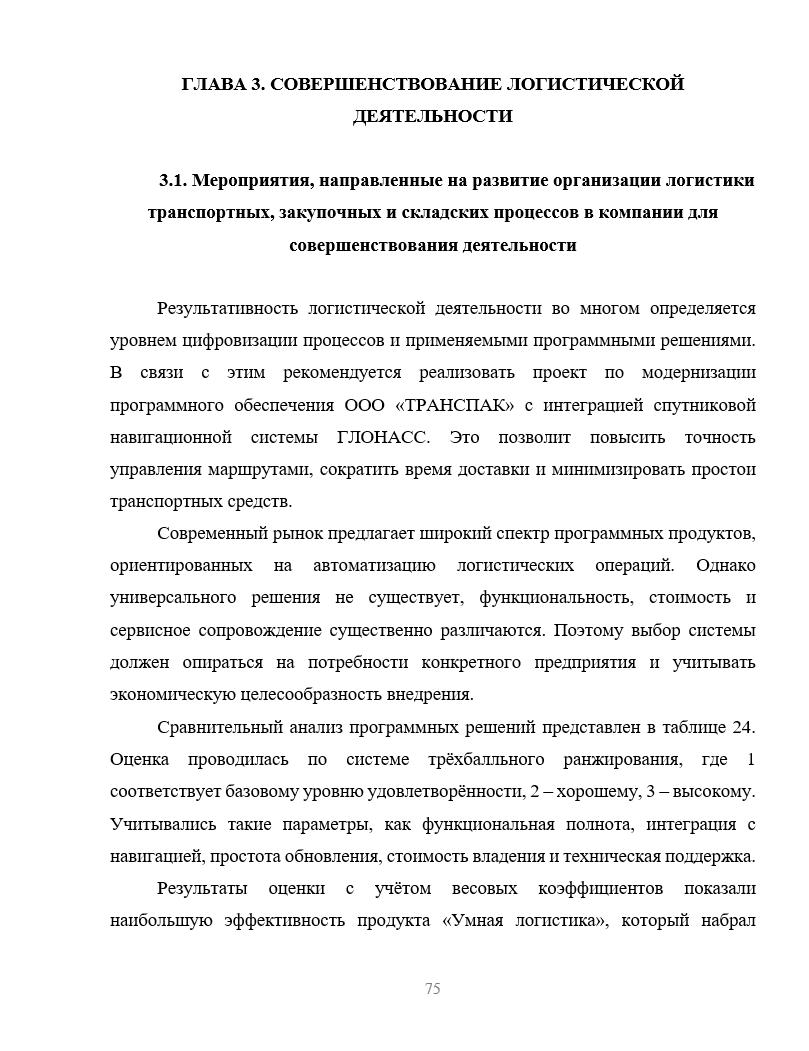
Рисунок 3 — Оформление основного текста, параметров страницы, абзацев и межстрочных интервалов
Как распознаются и оформляются заголовки
Корректное форматирование начинается с определения разделов и подразделов. Скрипт распознаёт главы, параграфы и структурные элементы. Для каждого уровня задаются требования. Раздел начинается с отдельной страницы. Названия разделов располагаются по центру, рисунок 4. Предварительный просмотр перед экспортом в WORD позволяет осуществлять корректировку.
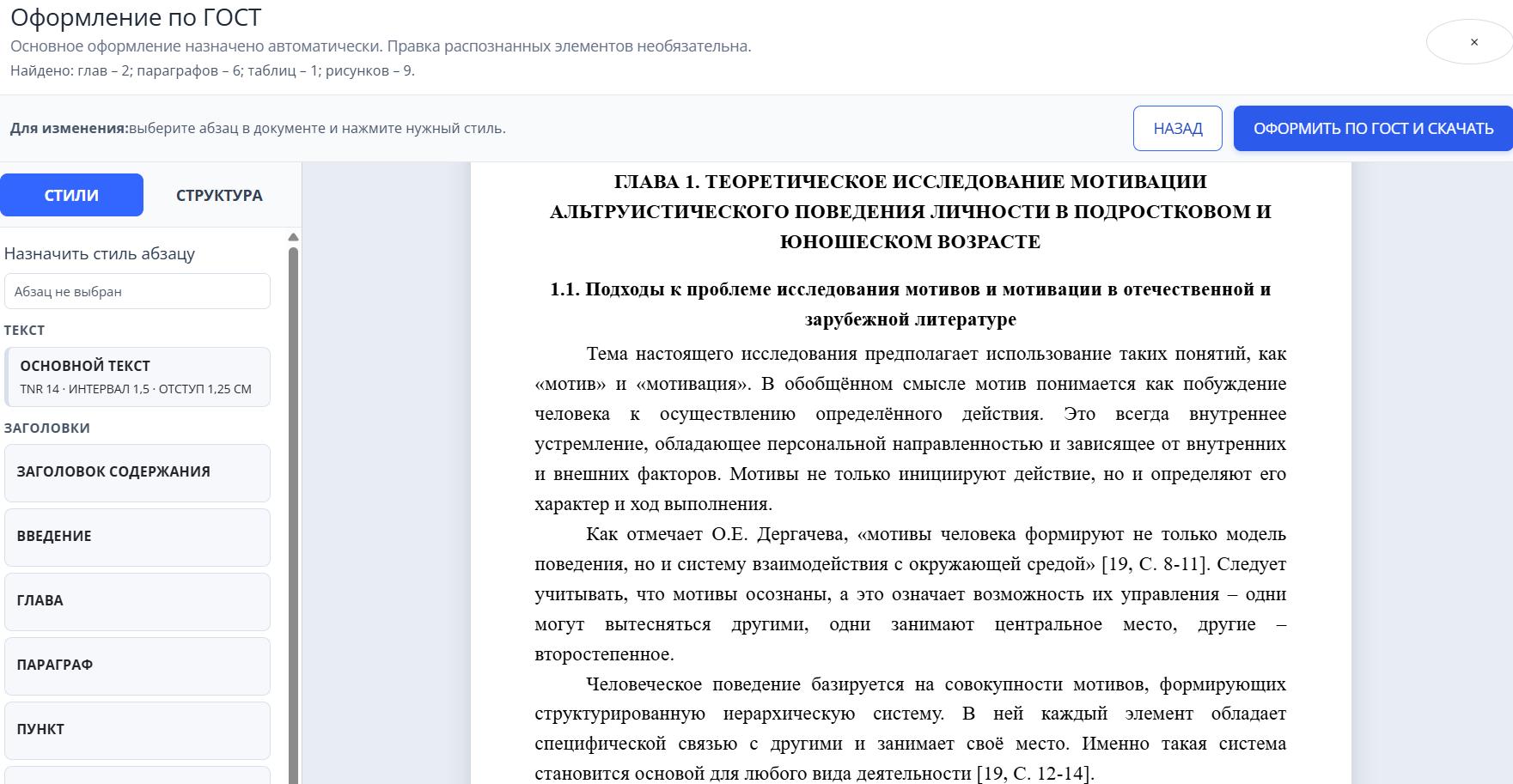
Рисунок 4 - Форматирование разделов и подразделов
Как оформляются таблицы с автоматической нумерацией
Компонент приводит ячейки к единому оформлению, распознаёт названия и создаёт последовательную автонумерацию по фактическому порядку объектов.
В текущем эталоне для таблиц используется Times New Roman размером 12 пунктов и одинарный интервал. Полужирное начертание и курсив для основного содержимого исключаются. Заголовки граф располагаются по центру. Минимальная высота строки составляет 8 мм. Внутренние поля слева и справа устанавливаются по 0,1 см. После добавления, удаления или перемещения таблицы автоматическую нумерацию нужно обновить, выделить в wopd весь текст с таблицами, навести мышь на номер таблицы, выбрать в выпадающем меню word "Обновить поле", рисунок 5.

Рисунок 5 — Оформление таблиц и автоматическое формирование последовательной нумерации
Как оформляются рисунки с автоматической нумерацией
Изображение и подпись рассматриваются как связанный объект. Скрипт приводит подписи к единому формату и располагает их по центру под соответствующими иллюстрациями. После распознавания рисунки получают последовательные номера. Подпись строится по общей модели: слово «Рисунок», номер и содержательное название. Автоматическая перенумерация исключает необходимость вручную изменять последующие подписи после удаления или перемещения изображения.
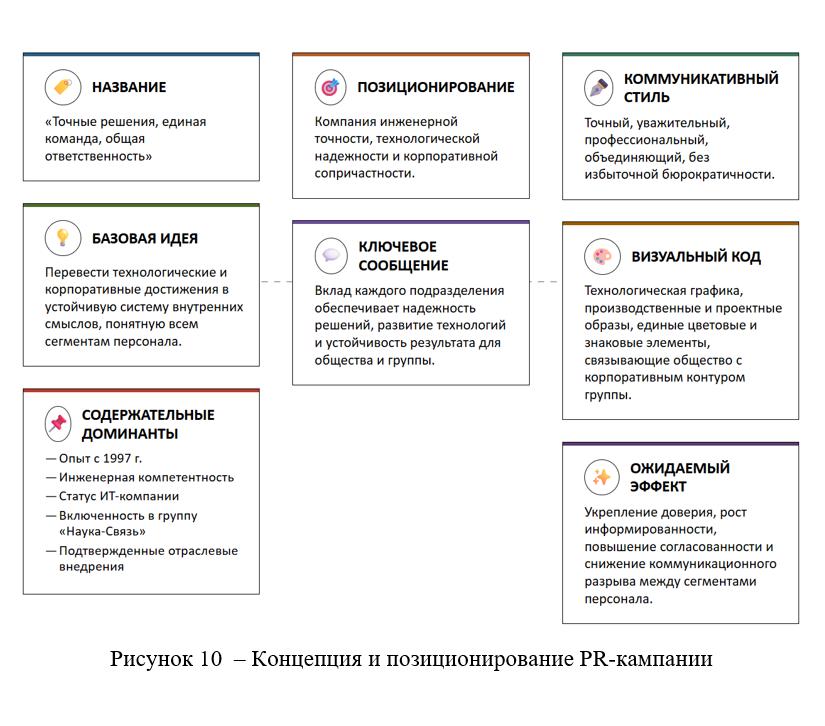
Рисунок 6 — Оформление подписей рисунков и автоматическая перенумерация иллюстраций
Как автоматически собирается оглавление
Оглавление формируется по распознанной структуре документа. В него включаются главы, параграфы и структурные элементы, которым назначены соответствующие уровни Word, рисунок 7. После изменения текста оглавление можно обновить. Связь между структурой документа и содержанием сохраняется автоматически.
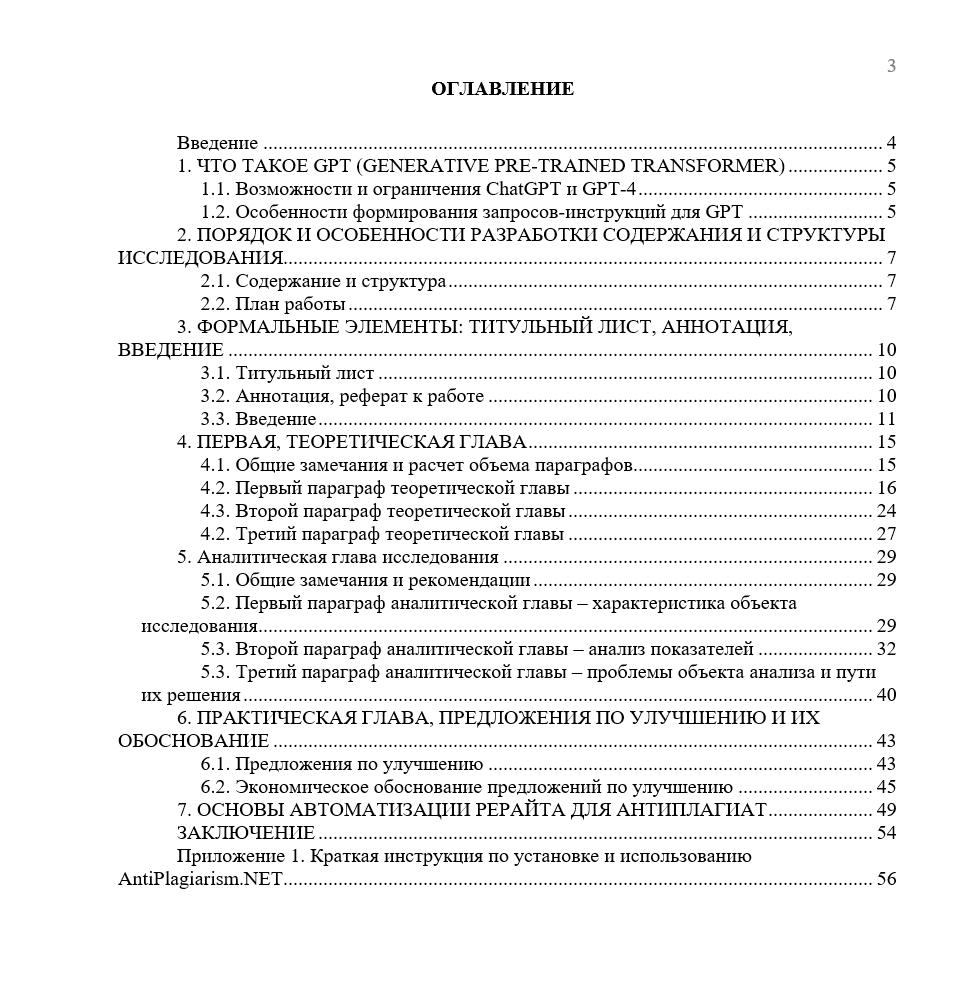
Рисунок 7 — Автоматически собранное оглавление с заголовками и актуальными номерами страниц
Как оформляется список использованных источников
Список использованных источников является самостоятельным структурным элементом. Библиографические записи нельзя обрабатывать как обычную последовательность абзацев. Компонент распознаёт библиографический раздел и приводит записи к единому техническому виду. Нормализуются интервалы, отступы и параметры абзацев. Если источники пронумерованы, скрипт сохраняет последовательность и выравнивает номера. URL, DOI и даты обращения остаются в документе.
Программа не создаёт отсутствующие библиографические сведения. Автор должен проверить фамилии, названия, годы публикации и остальные реквизиты.
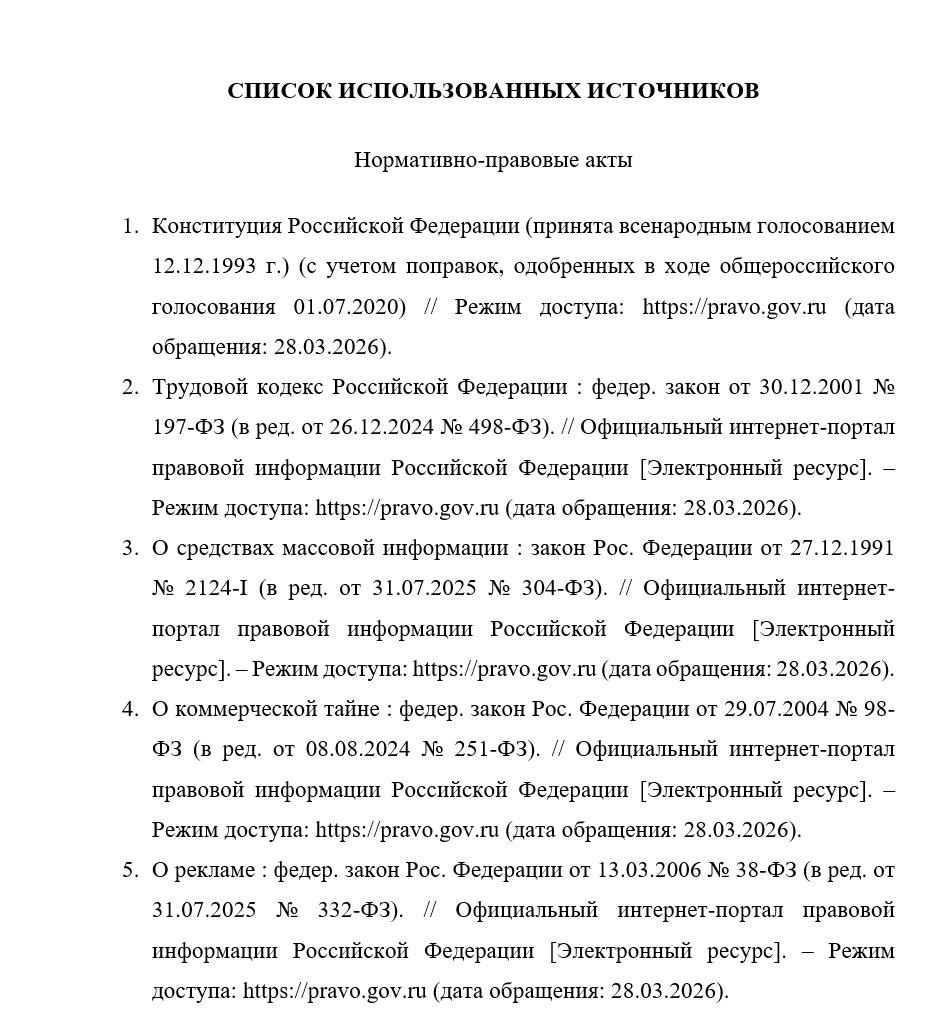
Рисунок 8 — Единообразное оформление и нумерация списка использованных источников
Как настраивается нумерация страниц
Решение создаёт номер страницы в нижнем колонтитуле. Пользователь может выбрать размещение по центру, справа или слева.
Номер на титульном листе скрывается, однако сама страница сохраняется в общей последовательности документа.
После скачивания следует проверить документы со сложными разрывами разделов, например при смене ориентации страницы с "книжной" на "альбомную". Такие элементы могут содержать собственные настройки колонтитулов.
Как обрабатываются формулы и приложения
Формула рассматривается как самостоятельный объект. Для неё устанавливаются интервалы до строки и после неё. Компонент не изменяет смысл формулы и не создаёт отсутствующие обозначения. Он приводит окружающее оформление к выбранному эталону, рисунок 9.

Каждое приложение может начинаться с новой страницы. Заголовок приложения получает отдельный структурный стиль. После обработки проверяются ссылки на приложения и внутренняя нумерация таблиц и рисунков.
В чём состоит практическая польза решения
Сокращение ручной работы
Выбранные параметры применяются ко всему документу.
Единообразие оформления
Однотипные элементы получают одинаковые настройки.
Обработка готовой работы
Компонент работает с существующим документом DOCX.
Настройки конкретного вуза
Пользователь может изменить значения эталона.
Связь структурных элементов
Заголовки используются для автоматического оглавления.
Предварительный нормоконтроль
Технические отклонения исправляются до итоговой проверки.
Компонент выполняет автоматическое техническое форматирование. Он не оценивает научную новизну, достоверность данных или обоснованность выводов. Итоговый документ проверяет автор.
Как оформить документ: пошаговая инструкция
- Выбрать пример оформления. Использовать автоматическое определение или подходящий профиль работы.
- Проверить параметры. Сопоставить поля, шрифт и интервалы с требованиями образовательной организации.
- Изменить несовпадающие значения. Ввести необходимые параметры вручную.
- Загрузить DOCX. Передать документ компоненту для структурного анализа.
- Проверить распознанные элементы. При необходимости уточнить роль отдельных абзацев.
- Выполнить оформление. Применить выбранные настройки ко всему документу.
- Проверить результат. Скачать файл и просмотреть его в Word.
Что проверить после автоматического оформления
Сначала проверяются титульный лист и положение номера страницы. Затем просматривается начало каждой главы.
Необходимо убедиться, что заголовок не отделился от последующего текста. Также проверяется правильность разрывов страниц.
Таблицы просматриваются на предмет выхода за границы листа. Для рисунков контролируется связь изображения и подписи.
Автоматически собранное оглавление должно соответствовать фактической структуре документа.
В списке использованных источников проверяются фамилии авторов, названия публикаций, годы издания, DOI и электронные адреса.
Часто задаваемые вопросы
Можно ли оформить уже написанную ВКР? Да. Скрипт обрабатывает готовые файлы DOCX.
Подходит ли один эталон всем вузам? Нет. Параметры изменяются по требованиям конкретной образовательной организации.
Оформляются ли таблицы и рисунки? Да. Для них предусмотрены отдельные настройки и автоматическая нумерация.
Создаётся ли автоматическое оглавление? Да. Оглавление собирается по структурным заголовкам документа.
Нужно ли проверять обработанный DOCX? Да. Автоматическое оформление завершается авторской проверкой документа.
Публикации, в основе разработки
- Мустакимов В., Мустакимова М. Современные технологии подготовки магистерской ВКР: антиплагиат, КонтрПлагиат, GPT. . 156 с. ISBN 978-5-0068-0840-9.
- Мустакимов В., Мустакимова М. Заказать дипломную или написать самому? Пишем ВКР — «Зелёное финансирование в России и Китае». . 168 с. ISBN 978-5-0067-5801-8.
- Мустакимов В., Мустакимова М. Оценка страховых рисков в трансграничном медицинском туризме. . 134 с. ISBN 978-5-0068-1367-0.
- Мустакимов В., Мустакимова М. Искусственный интеллект магистру — локализация ТНК КНР в РФ. . 130 с. ISBN 978-5-0068-3875-8.
Итог
Компонент определяет структуру DOCX и применяет к каждому типу элемента собственные правила.
Основной текст получает единообразные параметры. Таблицы и рисунки оформляются отдельно и получают последовательные номера.
Оглавление собирается по заголовкам, а список источников приводится к согласованному техническому виду.
Компонент автоматизирует формализуемые действия, но не заменяет итоговую проверку документа автором.